在虚拟机菜单选择「安装 VMware Tools」
图形化环境安装 VMware Tools
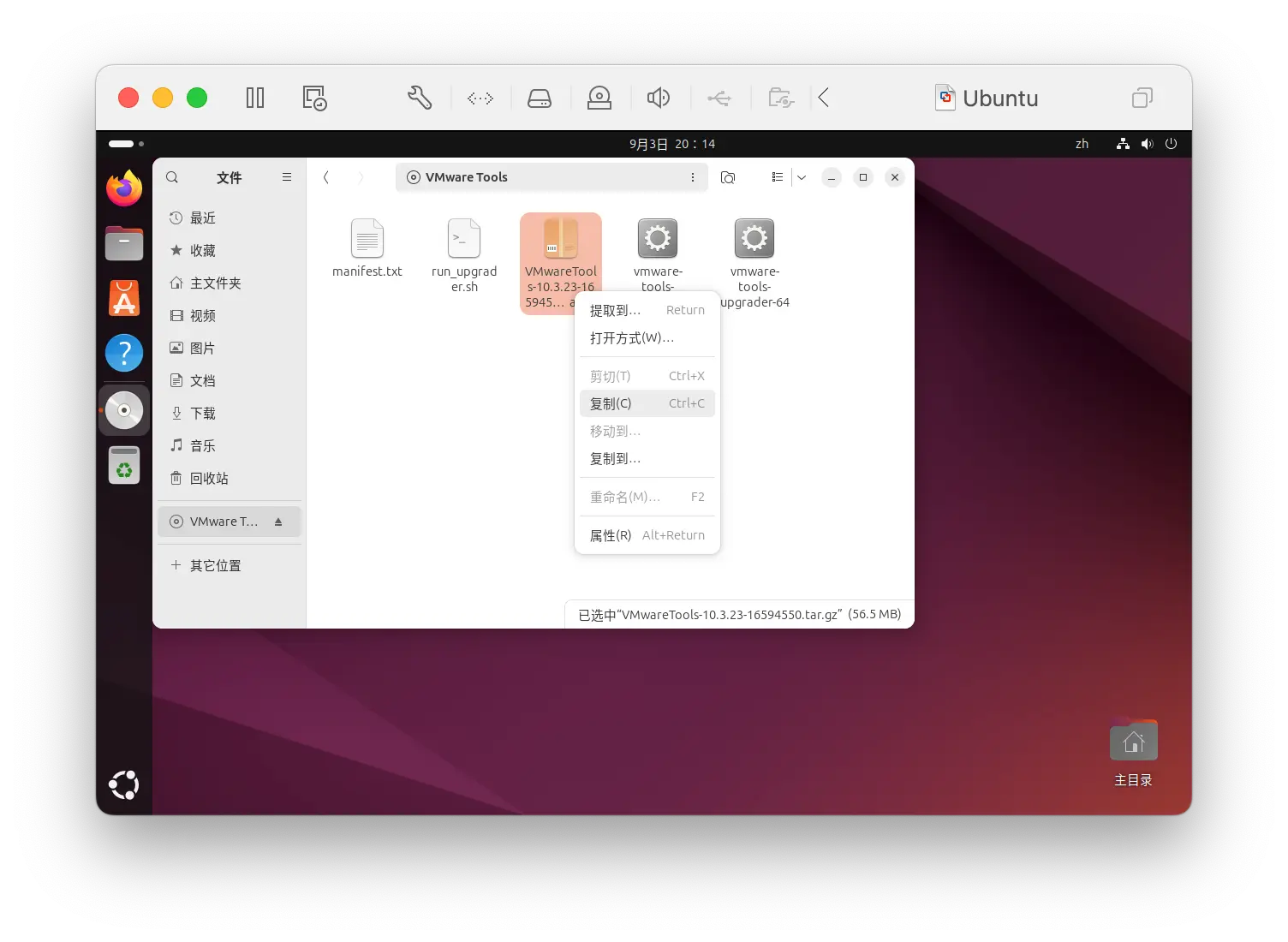
在虚拟机中的文件管理器里打开光驱,将 VMwareTools 压缩包文件复制出来
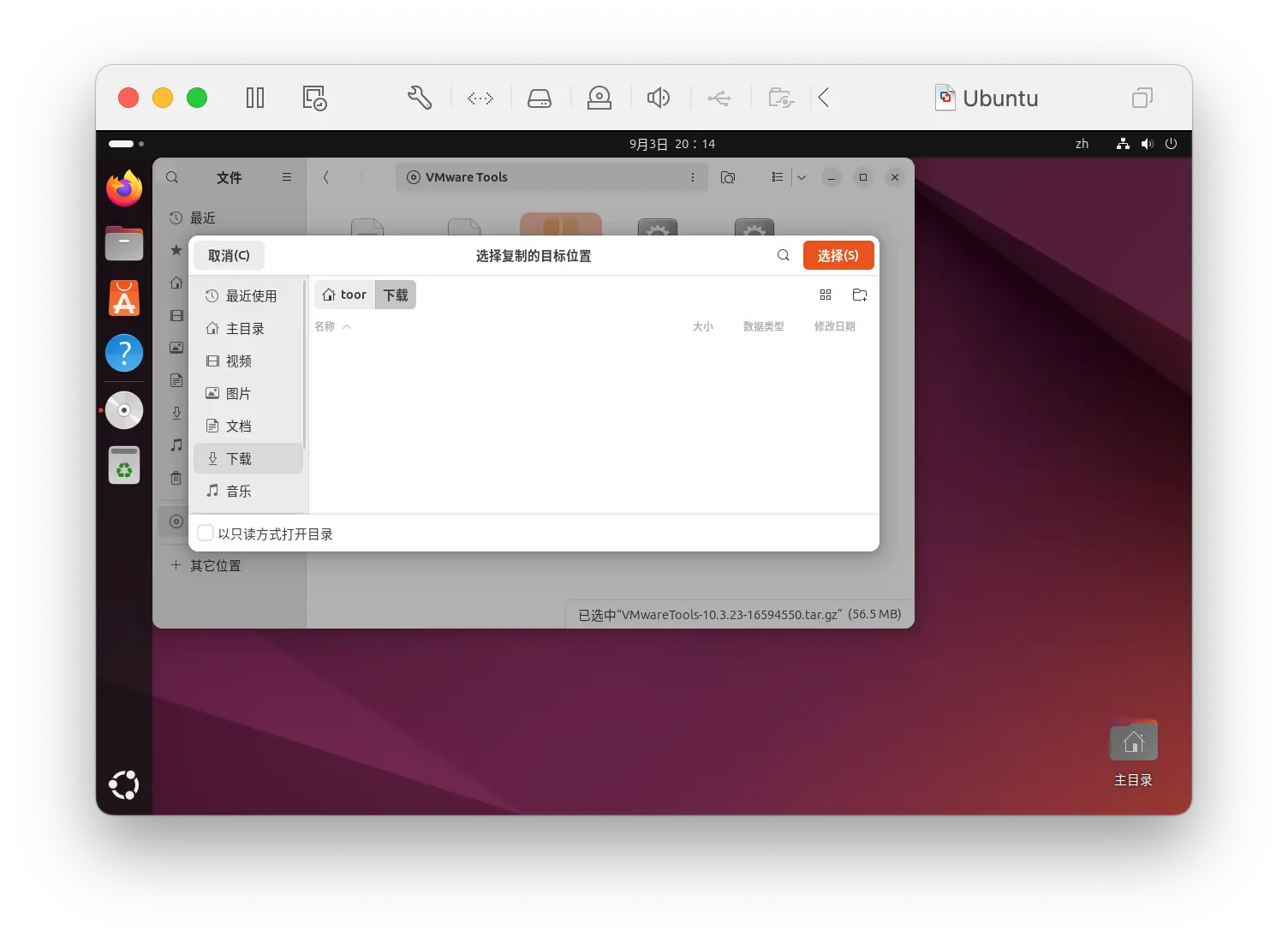
如复制到「下载」目录
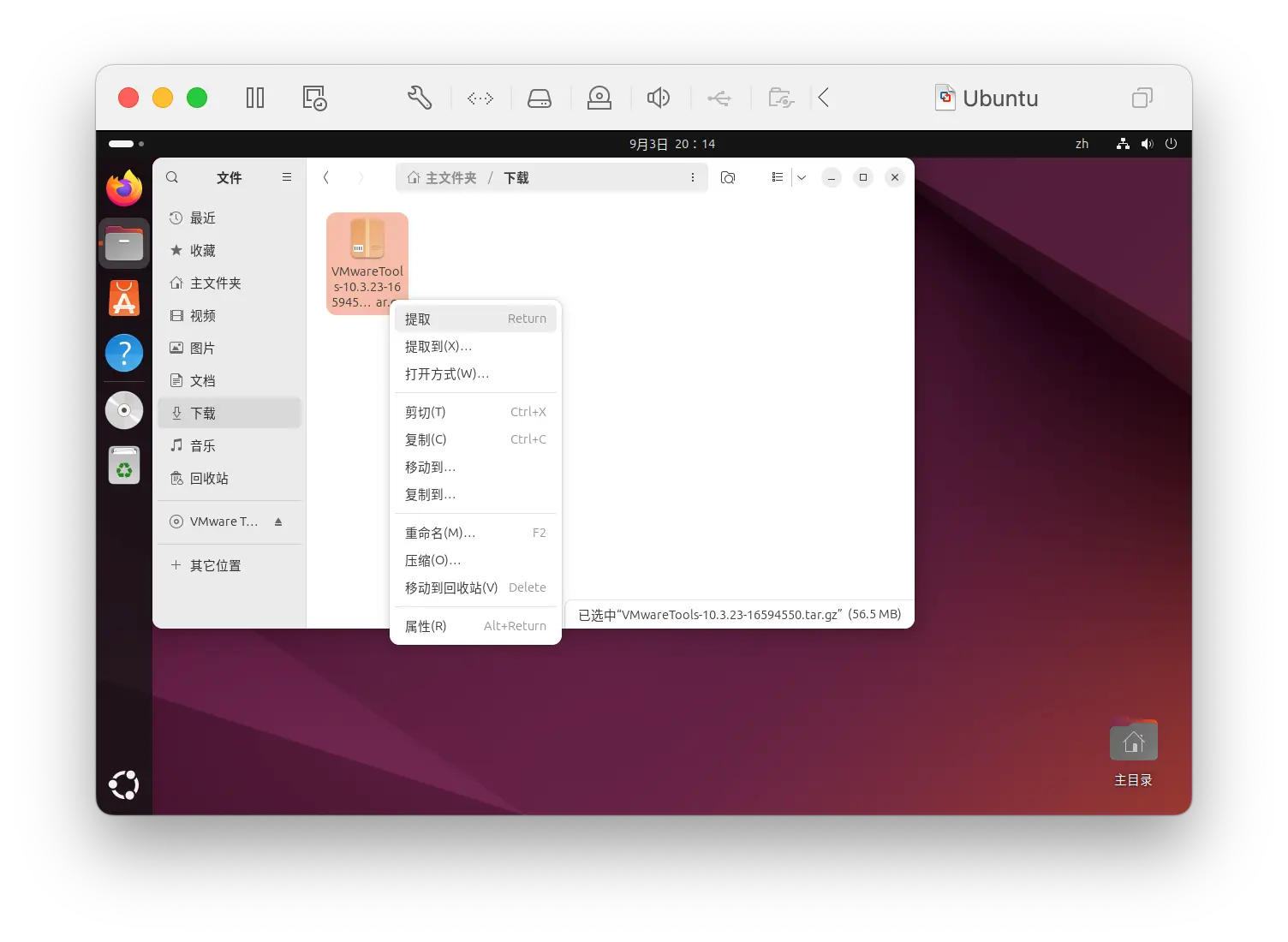
右键压缩包文件选择「提取」
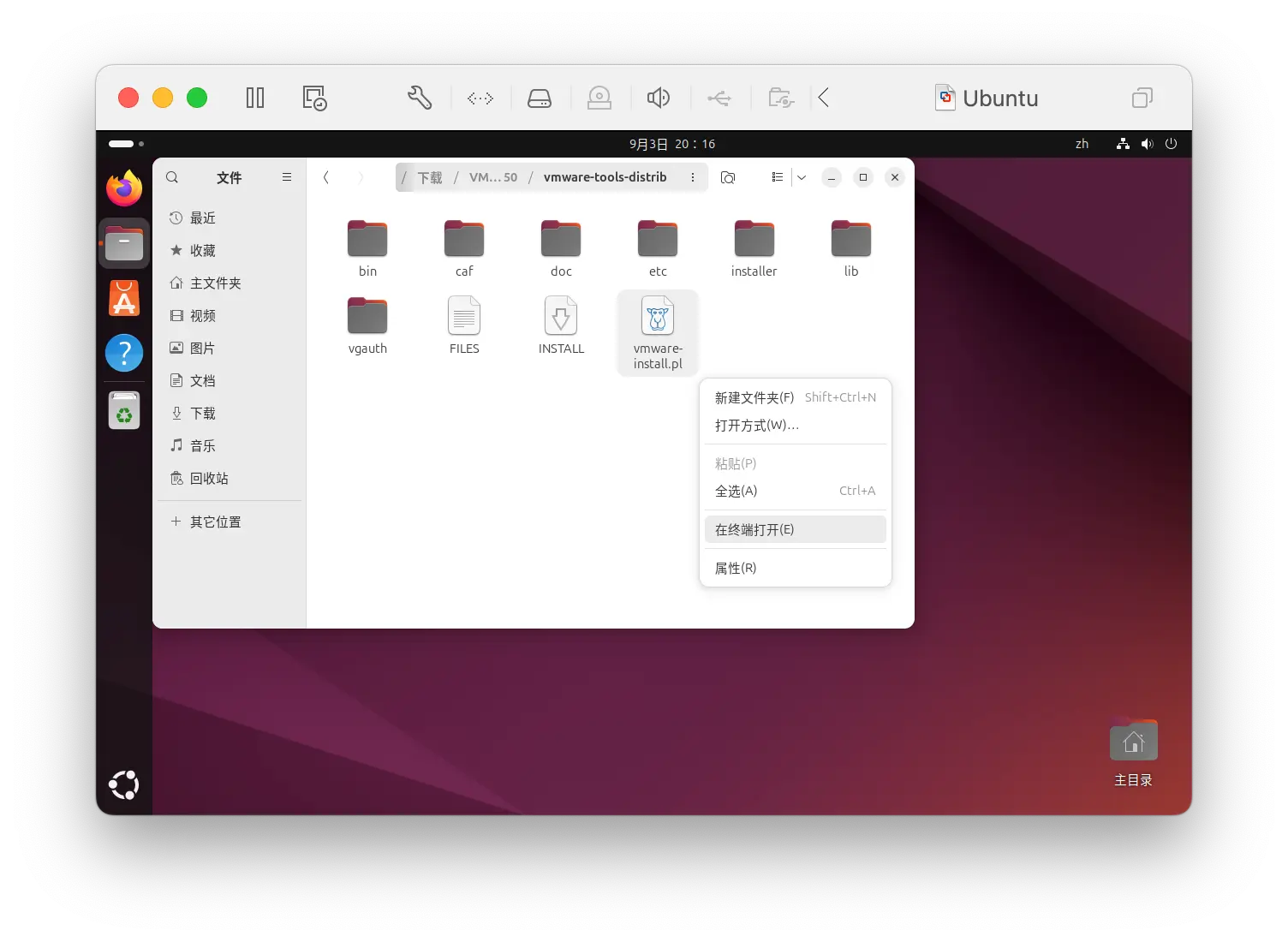
点击进入解压出来的目录,进入到 vmware-install.pl 文件目录后,右键选择「在终端打开」
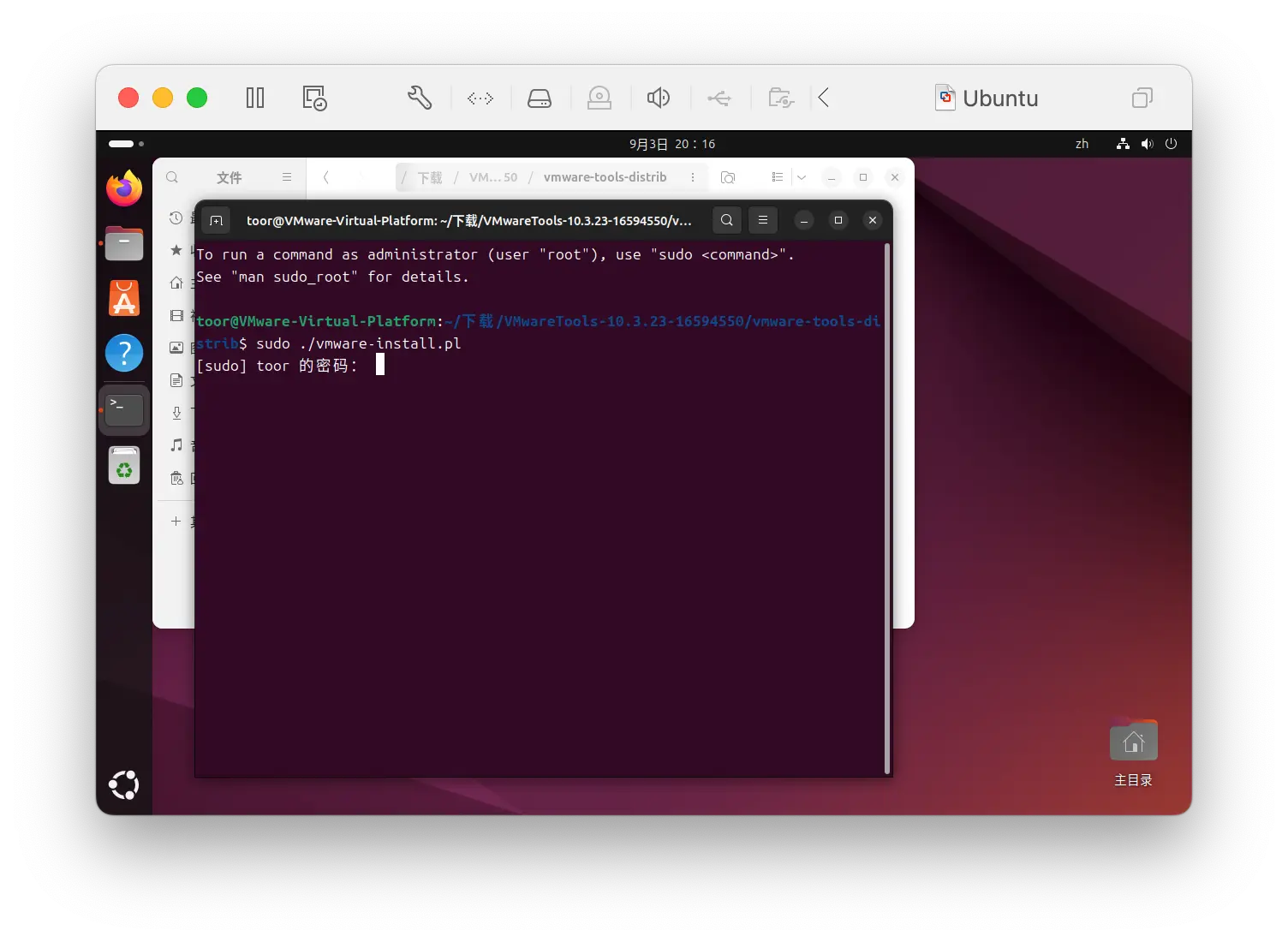
然后使用命令:
sudo ./vmware-install.pl输入当前系统帐户密码
接下来会有许多个问题,基本上按回车键使用默认设置,安装完成后重启系统即可
命令行环境安装 VMware Tools
如果是不带桌面环境的服务器操作系统该如何使用命令行安装呢?
在虚拟机菜单选择「安装 VMware Tools」后,按以下步骤和命令操作
创建 CD-ROM 挂载目录
sudo mkdir /mnt/cdrom挂载 CD-ROM
sudo mount /dev/cdrom /mnt/cdrom
# 若以上命令不可用,可使用
sudo mount /dev/sr0 /mnt/cdrom
查看 /mnt/cdrom 目录内的文件以确保挂载成功
ls /mnt/cdrommanifest.txt
VMwareTools-10.3.23-16594550.tar.gz
vmware-tools-upgrader-64
run_upgrader.sh
vmware-tools-upgrader-32将 VMwareTools 解压到临时目录 /tmp/ 进行后续使用
tar -xaf /mnt/cdrom/VMwareTools-*.tar.gz -C /tmp/进入解压出来的文件目录
cd /tmp/vmware-tools-distrib/运行安装脚本
sudo ./vmware-install.pl接下来会有许多个问题,基本上按回车键使用默认设置,安装完成后重启系统(可用命令 sudo reboot)即可
浏览「Linux 专题」可查看更多内容
相关